Domain sfga.de kaufen?
Wir ziehen mit dem Projekt
sfga.de um.
Sind Sie am Kauf der Domain
sfga.de interessiert?
domain@kv-gmbh.de · 0541-91531010
Domain sfga.de kaufen?
Was bedeutet "recovery" genau?
"Recovery" bedeutet im Allgemeinen die Wiederherstellung oder Genesung von einer Krankheit, Verletzung oder Sucht. Es bezieht sich auf den Prozess, in dem eine Person ihre körperliche, geistige oder emotionale Gesundheit wiedererlangt und ein normales Funktionieren erreicht. Recovery kann auch bedeuten, dass jemand seine Lebensqualität verbessert und ein erfülltes und sinnerfülltes Leben führt. **
Gibt es eine Custom Recovery, die man ohne Root-Zugriff verwenden kann?
Nein, um eine Custom Recovery zu installieren, ist in der Regel ein Root-Zugriff auf das Gerät erforderlich. Root-Zugriff ermöglicht es, Systemdateien zu ändern und Anpassungen vorzunehmen, die für die Installation einer Custom Recovery notwendig sind. Ohne Root-Zugriff ist es nicht möglich, eine Custom Recovery zu verwenden. **


Ähnliche Suchbegriffe für Recovery-Zeit
Top-Angebote
Produkte zum Begriff Recovery-Zeit:
-
Recovery Seed OnePasswort-Manager - Offline-Hardware-Brieftasche, eine Stahlplatte zur Erweiterung der Schamir-Sicherung Die Recovery Seed One Wallet ist eine Stahlplatte mit Spiegeloberfläche zum Aufzeichnen von 1 Seed. Auf jeder Platte finden Sie 24 Felder, die die Speicherung eines BIP39-Zugangspassworts in Form von40,90 €*Versand: 4,99 €Sichere Weiterleitung zum Anbieter
-
Recovery Seed StandartPasswort-Manager - Offline-Hardware-Portemonnaie, ein Schild mit Gravierstift für die einfache, schnelle und dauerhafte Aufzeichnung Ihres Seeds Das Wallet Recovery Seed Standart könnte für Sie eine ausgezeichnete Wahl sein. Seine Stahlplatte dient zum Eintragen von 1 Seed. Auf jeder Platte finden Sie 24 Felder, die die Speicherung des BIP39-Z44,90 €*Versand: 4,99 €Sichere Weiterleitung zum Anbieter
-
Recovery Seed DoublePasswort-Manager - Offline-Hardwaretasche, zwei Stahlplatten mit Gravierstift zur einfachen, schnellen und dauerhaften Aufzeichnung Ihrer Passwörter Recovery Seed Double könnte für Sie eine ausgezeichnete Wahl sein, es enthält zwei Stahlplatten, die zum Eintragen von 2 Seeds dienen. Auf jeder Platte finden Sie 24 Felder, die die Speicherung des BI68,90 €*Versand: 4,99 €Sichere Weiterleitung zum Anbieter

-
Was ist PC Recovery 2?
PC Recovery 2 ist ein Programm, das es ermöglicht, verloren gegangene oder gelöschte Dateien auf einem Computer wiederherzustellen. Es bietet eine einfache Möglichkeit, Daten wiederherzustellen, die durch versehentliches Löschen, Formatieren oder andere Probleme verloren gegangen sind. PC Recovery 2 kann auch dazu beitragen, beschädigte Dateien wiederherzustellen und somit wichtige Informationen zu retten. Es ist ein nützliches Tool, um Datenverlust zu vermeiden und die Funktionalität des Computers zu verbessern. **
-
Wozu dient eine Recovery-CD?
Eine Recovery-CD dient dazu, das Betriebssystem eines Computers wiederherzustellen, falls es beschädigt oder gelöscht wurde. Sie enthält eine Kopie des Betriebssystems sowie Treiber und andere wichtige Dateien, die für die Wiederherstellung des Systems benötigt werden. Mit Hilfe einer Recovery-CD kann der Computer in den ursprünglichen Zustand zurückversetzt werden. **
-
Wie entferne ich den Recovery-Modus?
Der Recovery-Modus ist ein spezieller Modus auf einem Gerät, der normalerweise verwendet wird, um Probleme zu beheben oder das Gerät auf Werkseinstellungen zurückzusetzen. Um den Recovery-Modus zu verlassen, müssen Sie normalerweise die entsprechende Tastenkombination drücken, um das Gerät neu zu starten. Wenn das nicht funktioniert, können Sie versuchen, das Gerät auszuschalten und dann wieder einzuschalten. Wenn das auch nicht funktioniert, können Sie versuchen, das Gerät auf die Werkseinstellungen zurückzusetzen, um den Recovery-Modus zu verlassen. Beachten Sie jedoch, dass dabei alle Daten auf dem Gerät gelöscht werden. **
-
Was ist das Laufwerk Recovery D?
Was ist das Laufwerk Recovery D? Ist es ein spezielles Laufwerk auf deinem Computer, das für die Wiederherstellung des Systems oder das Zurücksetzen auf die Werkseinstellungen verwendet wird? Enthält es möglicherweise wichtige Systemdateien oder Sicherungskopien, die im Falle eines Systemausfalls oder einer Beschädigung benötigt werden? Kannst du auf das Laufwerk zugreifen, um bestimmte Wiederherstellungsfunktionen auszuführen oder ist es nur für den internen Gebrauch des Systems vorgesehen? Gibt es spezifische Anweisungen oder Verfahren, die du befolgen musst, wenn du auf das Laufwerk Recovery D zugreifen möchtest? **
Wie starte ich eine Recovery CD?
Um eine Recovery-CD zu starten, musst du zuerst sicherstellen, dass der Computer ausgeschaltet ist. Lege dann die Recovery-CD in das CD/DVD-Laufwerk ein. Starte den Computer neu und drücke während des Startvorgangs die entsprechende Taste, um das Boot-Menü aufzurufen. Wähle das CD/DVD-Laufwerk als Boot-Option aus und bestätige die Auswahl. Der Computer sollte nun von der Recovery-CD starten und du kannst den Anweisungen auf dem Bildschirm folgen, um den Wiederherstellungsprozess zu beginnen. **
Wie schließe ich den Recovery-Modus?
Um den Recovery-Modus zu schließen, musst du dein Gerät neu starten. Halte dazu die Ein-/Aus-Taste gedrückt, bis das Gerät herunterfährt. Warte dann einige Sekunden und drücke erneut die Ein-/Aus-Taste, um das Gerät wieder einzuschalten. Dadurch wird das Gerät normal hochgefahren und der Recovery-Modus wird beendet. **
Top-Angebote
Produkte zum Begriff Recovery-Zeit:
-
Recovery Seed OnePasswort-Manager - Offline-Hardware-Brieftasche, eine Stahlplatte zur Erweiterung der Schamir-Sicherung Die Recovery Seed One Wallet ist eine Stahlplatte mit Spiegeloberfläche zum Aufzeichnen von 1 Seed. Auf jeder Platte finden Sie 24 Felder, die die Speicherung eines BIP39-Zugangspassworts in Form von40,90 €*Versand: 4,99 €Sichere Weiterleitung zum Anbieter
-
Was bedeutet "recovery" genau?
"Recovery" bedeutet im Allgemeinen die Wiederherstellung oder Genesung von einer Krankheit, Verletzung oder Sucht. Es bezieht sich auf den Prozess, in dem eine Person ihre körperliche, geistige oder emotionale Gesundheit wiedererlangt und ein normales Funktionieren erreicht. Recovery kann auch bedeuten, dass jemand seine Lebensqualität verbessert und ein erfülltes und sinnerfülltes Leben führt. **
-
Gibt es eine Custom Recovery, die man ohne Root-Zugriff verwenden kann?
Nein, um eine Custom Recovery zu installieren, ist in der Regel ein Root-Zugriff auf das Gerät erforderlich. Root-Zugriff ermöglicht es, Systemdateien zu ändern und Anpassungen vorzunehmen, die für die Installation einer Custom Recovery notwendig sind. Ohne Root-Zugriff ist es nicht möglich, eine Custom Recovery zu verwenden. **
-
Was ist PC Recovery 2?
PC Recovery 2 ist ein Programm, das es ermöglicht, verloren gegangene oder gelöschte Dateien auf einem Computer wiederherzustellen. Es bietet eine einfache Möglichkeit, Daten wiederherzustellen, die durch versehentliches Löschen, Formatieren oder andere Probleme verloren gegangen sind. PC Recovery 2 kann auch dazu beitragen, beschädigte Dateien wiederherzustellen und somit wichtige Informationen zu retten. Es ist ein nützliches Tool, um Datenverlust zu vermeiden und die Funktionalität des Computers zu verbessern. **
-
Wozu dient eine Recovery-CD?
Eine Recovery-CD dient dazu, das Betriebssystem eines Computers wiederherzustellen, falls es beschädigt oder gelöscht wurde. Sie enthält eine Kopie des Betriebssystems sowie Treiber und andere wichtige Dateien, die für die Wiederherstellung des Systems benötigt werden. Mit Hilfe einer Recovery-CD kann der Computer in den ursprünglichen Zustand zurückversetzt werden. **
Ähnliche Suchbegriffe für Recovery-Zeit
-
Recovery Seed StandartPasswort-Manager - Offline-Hardware-Portemonnaie, ein Schild mit Gravierstift für die einfache, schnelle und dauerhafte Aufzeichnung Ihres Seeds Das Wallet Recovery Seed Standart könnte für Sie eine ausgezeichnete Wahl sein. Seine Stahlplatte dient zum Eintragen von 1 Seed. Auf jeder Platte finden Sie 24 Felder, die die Speicherung des BIP39-Z44,90 €*Versand: 4,99 €Sichere Weiterleitung zum Anbieter
-
Recovery Seed DoublePasswort-Manager - Offline-Hardwaretasche, zwei Stahlplatten mit Gravierstift zur einfachen, schnellen und dauerhaften Aufzeichnung Ihrer Passwörter Recovery Seed Double könnte für Sie eine ausgezeichnete Wahl sein, es enthält zwei Stahlplatten, die zum Eintragen von 2 Seeds dienen. Auf jeder Platte finden Sie 24 Felder, die die Speicherung des BI68,90 €*Versand: 4,99 €Sichere Weiterleitung zum Anbieter
-
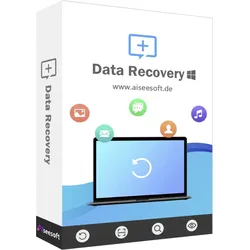
Aiseesoft Data RecoveryAiseesoft Data Recovery: Die leistungsstarke Lösung zur Datenrettung Aiseesoft Data Recovery ist eine herausragende Datenrettungssoftware, die speziell für Windows-PCs entwickelt wurde. Diese Anwendung ermöglicht es Ihnen, gelöschte Daten wie Fotos, Audiodateien, Videos, Dokumente, E-Mails und vieles mehr von Ihrem Computer, Ihrer Festplatte, Speicherkarten, Smartphones und Kameras zuverlässig wiederherzustellen. Egal, ob Sie Daten aufgrund eines Systemabsturzes, eines Programmfehlers, eines Formatierungsfehlers oder eines Virusverlusts verloren haben, Aiseesoft Data Recovery steht Ihnen bei der Datenwiederherstellung zur Seite. Wiederherstellbare Geräte: Haben Sie versehentlich wichtige Dateien auf Ihrem PC gelöscht? Oder sind Ihre Daten aufgrund eines Systemabsturzes verloren gegangen? Keine Sorge! Aiseesoft Data Recovery kann Ihre gelöschten und verlorenen Daten von ve...77,99 €*Versand: 0,00 €Sichere Weiterleitung zum Anbieter
-
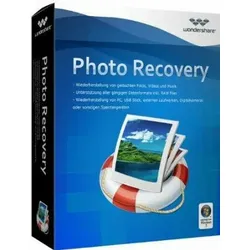
Wondershare Photo RecoveryWondershare Photo Recovery: Die beste Lösung zur Wiederherstellung Ihrer verlorenen Fotos Wondershare Photo Recovery Wondershare Photo Recovery ist eine leistungsstarke Software zur Wiederherstellung von verlorenen oder gelöschten Fotos von verschiedenen Speichermedien wie Festplatten, Speicherkarten, USB-Sticks und anderen Speichergeräten. Mit dieser Software können Sie Ihre wertvollen Erinnerungen in nur wenigen Schritten wiederherstellen, egal ob sie durch versehentliches Löschen, Formatieren, Virenbefall oder andere Gründe verloren gegangen sind. Hauptmerkmale Vielseitige Wiederherstellung: Stellen Sie gelöschte Fotos von verschiedenen Speichermedien wie Festplatten, Speicherkarten, USB-Sticks und mehr wieder her. Unterstützung für verschiedene Dateiformate: Wondershare Photo Recovery unterstützt eine Vielzahl von Foto- und Videodateiformaten, darunter JPEG, PNG, TIFF, RAW und meh...59,95 €*Versand: 0,00 €Sichere Weiterleitung zum Anbieter
-
Wie entferne ich den Recovery-Modus?
Der Recovery-Modus ist ein spezieller Modus auf einem Gerät, der normalerweise verwendet wird, um Probleme zu beheben oder das Gerät auf Werkseinstellungen zurückzusetzen. Um den Recovery-Modus zu verlassen, müssen Sie normalerweise die entsprechende Tastenkombination drücken, um das Gerät neu zu starten. Wenn das nicht funktioniert, können Sie versuchen, das Gerät auszuschalten und dann wieder einzuschalten. Wenn das auch nicht funktioniert, können Sie versuchen, das Gerät auf die Werkseinstellungen zurückzusetzen, um den Recovery-Modus zu verlassen. Beachten Sie jedoch, dass dabei alle Daten auf dem Gerät gelöscht werden. **
-
Was ist das Laufwerk Recovery D?
Was ist das Laufwerk Recovery D? Ist es ein spezielles Laufwerk auf deinem Computer, das für die Wiederherstellung des Systems oder das Zurücksetzen auf die Werkseinstellungen verwendet wird? Enthält es möglicherweise wichtige Systemdateien oder Sicherungskopien, die im Falle eines Systemausfalls oder einer Beschädigung benötigt werden? Kannst du auf das Laufwerk zugreifen, um bestimmte Wiederherstellungsfunktionen auszuführen oder ist es nur für den internen Gebrauch des Systems vorgesehen? Gibt es spezifische Anweisungen oder Verfahren, die du befolgen musst, wenn du auf das Laufwerk Recovery D zugreifen möchtest? **
-
Wie starte ich eine Recovery CD?
Um eine Recovery-CD zu starten, musst du zuerst sicherstellen, dass der Computer ausgeschaltet ist. Lege dann die Recovery-CD in das CD/DVD-Laufwerk ein. Starte den Computer neu und drücke während des Startvorgangs die entsprechende Taste, um das Boot-Menü aufzurufen. Wähle das CD/DVD-Laufwerk als Boot-Option aus und bestätige die Auswahl. Der Computer sollte nun von der Recovery-CD starten und du kannst den Anweisungen auf dem Bildschirm folgen, um den Wiederherstellungsprozess zu beginnen. **
-
Wie schließe ich den Recovery-Modus?
Um den Recovery-Modus zu schließen, musst du dein Gerät neu starten. Halte dazu die Ein-/Aus-Taste gedrückt, bis das Gerät herunterfährt. Warte dann einige Sekunden und drücke erneut die Ein-/Aus-Taste, um das Gerät wieder einzuschalten. Dadurch wird das Gerät normal hochgefahren und der Recovery-Modus wird beendet. **
* Alle Preise verstehen sich inklusive der gesetzlichen Mehrwertsteuer und ggf. zuzüglich Versandkosten. Die Angebotsinformationen basieren auf den Angaben des jeweiligen Shops und werden über automatisierte Prozesse aktualisiert. Eine Aktualisierung in Echtzeit findet nicht statt, so dass es im Einzelfall zu Abweichungen kommen kann. ** Hinweis: Teile dieses Inhalts wurden von KI erstellt.